電源タップを机の上に置くと邪魔、床へ置くと抜き差ししにくい。
そんな人に便利なのが、机の端へ固定するクランプ式です。
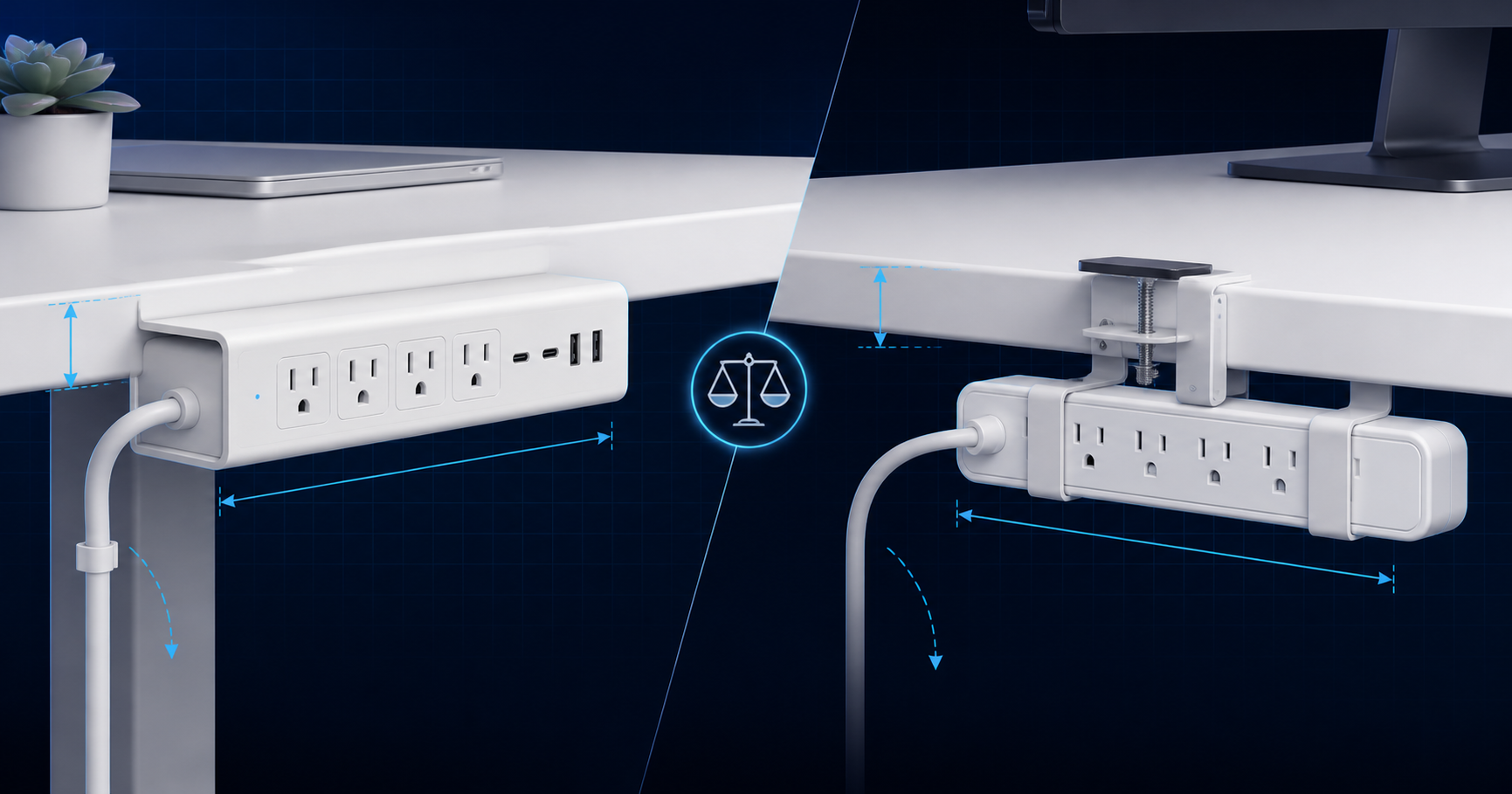
選択肢は大きく2つ。
- 電源タップ自体にクランプが付いた一体型
- 手持ちの電源タップを挟むホルダー型
今回はサンワサプライの実在商品で比較します。
先に結論
USB PD対応で必要電力65W以下の機器を単独充電したい
TAP-B114UC-2シリーズ。
今持っている電源タップをそのまま使いたい
TAP-CLAMP1BK。
比較表
横にスクロールできます →
| 項目 | TAP-B114UC-2 | TAP-CLAMP1BK |
|---|---|---|
| 種類 | 電源タップ一体型 | 固定ホルダー |
| AC | 4個口 | 手持ちタップ次第 |
| USB | C×3、A×1 | なし |
| USB-C最大 | 65W(条件あり) | なし |
| 天板対応 | 最大40mm | 約10〜60mm |
| タップ対応幅 | ― | 約40〜60mm |
| 向いている人 | デスク電源を一新 | 既存タップ活用 |
TAP-B114UC-2|電源をまとめて新調したい人
AC4口+USB-C3口+USB-A1口。Type-Cは1ポート使用時最大65Wで、USB PD対応かつ必要電力65W以下の機器を、Type-C単独使用時に充電できます。
公式仕様から見えるメリット
- デスクへ固定でき、抜き差ししやすい
- USB-C/AとACを一か所にまとめられる
- MacBookとiPadなど複数機器をすっきり充電できる
購入前の注意点
- スイッチ仕様は購入前に現行ページで確認する
- 価格は一般的なタップより高い
- 最大65Wはポート使用条件で変わるため、複数ポート時の配分確認が必要
TAP-CLAMP1BK|手持ちタップを固定したい人
幅約40〜60mmの電源タップを挟み、天板約10〜60mmへ固定できるホルダー。
公式仕様から見えるメリット
- 余っていた電源タップを机横やベッドサイドへ固定できた
- しっかりホールドする
- デスク周りがすっきりした
- タップを買い替えずに済む
注意点
- タップ幅40〜60mmに収まるか必ず採寸
- 大きなACアダプターを挿した状態で回転させる場合、壁や机に干渉しないか確認
- 幅だけでなくタップ形状と差込口位置を確認する
公式仕様と設置条件を整理した結果
一体型の評価ポイント
「机に固定できる」「USB-CでPCまで充電できる」「配線が減る」が強い。
ホルダー式の評価ポイント
「既存タップを流用できる」「固定感がある」が中心。
失敗しやすい条件
- 天板が対応厚を超える
- 手持ちタップの幅が合わない
- USB-C出力配分を見ずに複数機器をつなぐ
くらべるラボの結論
電源環境を丸ごと整理したいならTAP-B114UC-2。今のタップに不満がないならTAP-CLAMP1BK。
一般的な電源タップより高価になりやすい一体型を買う前に、「本当にUSB-C充電まで一体化したいか」を考えると選びやすいです。
メーカー公式情報
TAP-B114UC-2BK 公式TAP-B114UC-2W 公式TAP-B114UC-2シリーズ取扱説明書TAP-CLAMP1BK 公式